Cara Menggunakan VPN di PC / Laptop Untuk Mengakses Situs Yang Diblokir - Apabila anda menemui masalah dengan situs yang diblokir atau terblokir ketika melakukan surfing di browser PC atau Laptop anda seperti Internet Positif dan lainnya, mungkin anda bisa mempertimbangkan untuk menggunakanVPN. Namun sebelum mengetahui cara penggunaan VPN ini, ada baiknya anda memahami terlebih dahulu apa itu VPN, cara kerja serta fungsinya. Virtual Private Network (VPN) adalah suatu koneksi antara satu jaringan dengan jaringan lain secara private (pribadi) melalui jaringan Internet (publik). VPN memungkinkan anda untuk melakukan akses informasi di dalam internet secara lebih aman seperti pada saat melakukan browsing, surfing, serta kegiatan lainnya. Dikatakan lebih aman karena data yang dikirimkan terenkripsi sehingga tetap rahasia walaupun melalui jaringan publik.
Bagaimana Cara Kerja VPN?
Cara kerja VPN sendiri yaitu dengan membuat jaringan di dalam jaringan (sering disebut dengan tunneling). Tunneling bertujuan untuk membuat jalur koneksi secara private dengan memanfaatkan infrakstruktur jaringan lain. VPN sendiri menggunakan salah satu dari tiga teknologi tunneling yang ada yaitu: PPTP, L2TP, dan Internet Protocol Security (IPSec). VPN merupakan perpaduan antara teknologi tunneling dan enkripsi sehingga lebih aman daripada koneksi internet biasa.
Umumnya, ketika mengakses sebuah website di internet, maka anda akan terhubung dengan ISP (Internet Service Provider). Semua trafik data permintaan untuk website yang anda akses akan melewati server ISP dan bisa dilihat oleh pihak ISP. Beda halnya dengan komputer yang menggunakan VPN saat mengakses internet. VPN akan mengenkripsi data sehingga hanya pengguna server VPN yang bisa mengetahui trafik data pengguna dan situs yang dibuka oleh pengguna.
Melihat cara kerja VPN ini, maka ISP tidak akan mengetahui aktivitas pengguna VPN di internet, Alamat IP yang terlihat adalah IP server VPN, Penggunaan hotspot WiFi publik menjadi lebih aman karena data terenkripsi, dan Provider VPN bisa melihat aktivitas pengguna VPN di internet.
Fungsi VPN
Penggunaan VPN merupakan cara yang aman untuk mengakses Local Area Network (LAN) yang berada pada jangkauan tertentu, melalui koneksi internet atau jaringan lainnya untuk melakukan transmisi data secara pribadi. Dengan menggunakan VPN maka anda dapat menghindari adanya penyusup saat melakukan transmisi data yang sewaktu-waktu bisa masuk ke lalu lintas jaringan.
Jika dilihat dari pengertian serta cara kerja VPN di atas, berikut beberapa fungsi VPN secara umum.
1. Kerahasiaan Data (Confidentially)
Penggunaan VPN dapat menjaga kerahasiaan data dan informasi milik pengguna agar tidak digunakan oleh orang lain. Saat ini menggunakan jaringan yang bersifat publik bisa dibilang cukup berbahaya, apalagi untuk bisnis-bisnis besar misalnya pada perusahaan jasa konsultan atau asuransi yang rentan dengan informasi-informasi penting. Sehingga dengan menggunakan VPN maka bisa mengamankan keluar masuknya data melalui metode enkripsi.
2. Keutuhan Data (Data Integrity)
VPN juga berguna untuk menyelamatkan data dari oknum-oknum yang tidak bertanggung jawab. Program VPN akan memastikan proses transmisi data selesai dan diterima oleh penerima yang sesuai dengan permintaan user tanpa adanya perubahan sedikitpun atau manipulasi dari data yang dikirim.
3. Otentikasi Sumber (Origin Authentication)
Program pada VPN mampu mengautentikasi sumber pengirim data yang akan diterima. VPN memastikan dan mengecek data yang akan masuk dari sumbernya. Jika proses autentikasi berhasil, maka informasi atau data dapat disetujui. Dalam hal ini VPN berguna untuk menganalisis sumber-sumber data yang tidak kredibel sehingga dapat mencegah kiriman file virus atau malware.
Baca juga :
Cara Menggunakan VPN di PC atau Laptop
Sebelum ke langkah-langkah cara menggunakan VPN, saya akan mencoba mengakses situs kesayangan saya dunia21, situs ini baru-baru ini telah ditutup aksesnya oleh pemerintah Indonesia. Di bawah ini contoh tampilan Browser Chrome ketika membuka situs dunia21 sebelum menggunakan VPN. Disitu anda bisa melihat sebuah pernyataan dengan tulisan This site can’t be reached (Situs ini tidak dapat dijangkau) ketika diakses menggunakan server lokal Indonesia.

Pada pembahasan Cara Menggunakan VPN di PC ini, saya akan menggunakan VPN berupa ekstensi atau add-ons yang ditambahkan pada browser, atau merupakan bawaan browser itu sendiri. Adapun VPN yang saya gunakan adalah anonymoX dan Touch VPN. Kenapa hanya AnonyMox dan Touch VPN? karena setelah saya perhatikan ke para pengguna VPN berupa ekstensi, kedua VPN ini yang paling banyak digunakan.
Berikut masing-masing langkah penggunaan dari kedua ekstensi VPN tersebut.
AnonyMox
Anda bisa menggunakan ekstensi anonymoX pada Chrome dan Firefox. Cara penerapannya pada kedua browser tersebut tidak jauh berbeda. Anda hanya perlu mencari anonymoX pada extensi di browser Chrome dan add-ons di browser Firefox. Berikut ini langkah-langkah menggunakan anonymoX pada Chrome.
1. Silahkan buka browser Chrome pada PC/Laptop anda. Klik icon menu (gambar titik 3) pada sudut kanan atas browser. Pilih Fitur lainnya dan klik Ekstensi.

2. Anda akan berada pada halaman Ekstensi, klik main menu garis tiga pada sudut pojok kiri halaman browser seperti gambar berikut.

3. Kemudian, akan muncul sebuah menu pada bilah sebelah kiri halaman browser. Klik Buka Chrome Webstore yang terletak pada menu paling bawah.

4. Secara otomatis anda akan dialihkan halaman chrome web store, silahkan anda ketikkan anonymoX pada kotak pencarian seperti gambar berikut.

5. Tidak perlu menunggu lama, anda akan disuguhkan ekstensi anonymoX yang dimaksud. Klik tombol biru bertuliskan Tambahkan ke Chrome yang ada pada pilihan anonymoX seperti gambar berikut.

6. Selanjutnya akan muncul sebuah pop-up untuk mengkonfirmasi penambahan sebuah ekstensi ke browser Chrome PC anda. Klik Tambahkan Ekstensi.

7. Tampil sebuah pop-up mengenai apakah anda ingin mensinkronisasikan ekstensi ini ke semua komputer melalui akun Gmail, klik Aktifkan sinkronisasi.... Jika tidak anda bisa menekan tombol silang yang terletak pada pojok kanan atas menu pop-up untuk menutupnya atau diabaikan saja karena menu pop-up pada bagian ini akan tertutup secara otomatis.

8. Setelahnya anda akan menjumpai icon anonymoX pada bar browser Chrome PC anda. Setelah ditambahkan, biasanya VPN ini akan langsung aktif dengan icon X berwarna biru, yang menyatakan VPN anonymoX sedang aktif. Namun apabila anda ingin menonaktifkan dan mengaktifkannya kembali, silahkan klik icon tersebut kemudian klik tombol on off seperti gambar berikut.

9. Terakhir untuk menguji VPN tersebut setelah diaktifkan, silahkan akses situs kesayangan anda yang telah terblokir. Saya akan mencoba mengakses kembali situs kesayangan saya yakni dunia21 yang telah diblokir. Berikut hasilnya.

Touch VPN
Langkah-langkahnya tidak jauh berbeda dengan anonymoX. Langkah menggunakan Touch VPN juga akan saya jelaskan menggunakan browser Chrome seperti ekstensi VPN di atas.
1. Silahkan buka browser Chrome pada PC anda. Klik icon menu titik tiga pada sudut kanan atas yang terletak pada bar browser Chrome. Pilih Fitur lainnya lalu klik Ekstensi.

2.Pada halaman menu Ekstensi, silahkan klik main menu garis tiga pada sudut pojok kiri halaman browser seperti pada gambar berikut.

3. Akan tampil sebuah menu pada bilah sebelah kiri halaman browser Chrome. Klik Buka Chrome Webstore yang terletak pada bagian paling bawah menu.
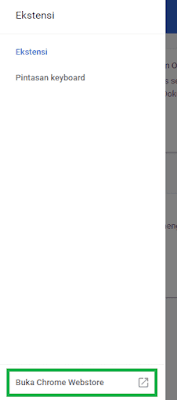
4. Secara otomatis anda akan dibawa ke halaman chrome web store. Ketikkan Touch VPN pada kotak pencariannya.

5. Tidak perlu menunggu lama, akan muncul pilihan ekstensi Touch VPN pada bilah sebelah kanan. Klik tombol berwarna biru bertuliskan Tambahkan ke Chrome yang ada pada pilihan Touch VPN seperti gambar di bawah ini.

6. Setelahnya akan muncul sebuah menu pop-up untuk mengkonfirmasi penambahan sebuah ekstensi ke browser Chrome PC anda. Klik Tambahkan Ekstensi.

7. Tampil sebuah pop-up lain mengenai apakah anda ingin mensinkronisasikan ekstensi ini ke semua komputer melalui akun Gmail, klik Aktifkan sinkronisasi.... Jika tidak, anda bisa menekan tombol silang yang terletak pada pojok kanan atas menu pop-up untuk menutupnya atau diabaikan saja karena menu pop-up pada bagian ini akan tertutup secara otomatis. Menu pop-up ini tampil kemungkinan karena pengguna membuat akun untuk browser.

8. Selanjutnya anda akan menjumpai sebuah icon Touch VPN pada bar browser Chrome PC anda di sebelah kanan address bar. Tetapi tidak langsung aktif seperti VPN anonymoX, hal ini ditandai dengan warna icon yang masih berwarna abu-abu. Untuk mengaktifkannya, silahkan klik icon Touch VPN yang masih berwarna abu-abu tersebut, kemudian setelah terbuka, klik lingkaran yang di dalamnya bertuliskan Connect seperti gambar berikut.

9. Setelah itu, Touch VPN otomatis akan mengkoneksikan anda pada server. Chrome yang telah terkoneksi akan menampilkan icon Touch VPN yang berwarna hijau, menyatakan Touch VPN sedang aktif. Apabila ingin menonaktifkannya anda tinggal tekan lingkaran yang di dalamnya bertuliskan Stop

10. Dan yang terakhir untuk menguji VPN tersebut setelah diaktifkan, silahkan akses situs kesayangan anda yang telah terblokir. Saya akan mencoba mengakses kembali situs kesayangan saya yakni dunia21 yang telah diblokir. Berikut hasilnya.

Dengan menggunakan VPN pada browser, maka akan melancarkan aktifitas selancar anda di Internet tanpa harus takut situs kesayangan atau situs tujuan anda terblokir. Tapi ingat gunakan VPN dengan bijaksana, jangan gunakan untuk membuka situs yang bisa merusak moralmu, seperti situs X
Demikian tutorial sederhana mengenai cara menggunakan VPN di PC atau Laptop untuk mengakses situs yang diblokir. Semoga bermanfaat and " Happy Blogging "
Bagaimana Cara Kerja VPN?
Cara kerja VPN sendiri yaitu dengan membuat jaringan di dalam jaringan (sering disebut dengan tunneling). Tunneling bertujuan untuk membuat jalur koneksi secara private dengan memanfaatkan infrakstruktur jaringan lain. VPN sendiri menggunakan salah satu dari tiga teknologi tunneling yang ada yaitu: PPTP, L2TP, dan Internet Protocol Security (IPSec). VPN merupakan perpaduan antara teknologi tunneling dan enkripsi sehingga lebih aman daripada koneksi internet biasa.
Umumnya, ketika mengakses sebuah website di internet, maka anda akan terhubung dengan ISP (Internet Service Provider). Semua trafik data permintaan untuk website yang anda akses akan melewati server ISP dan bisa dilihat oleh pihak ISP. Beda halnya dengan komputer yang menggunakan VPN saat mengakses internet. VPN akan mengenkripsi data sehingga hanya pengguna server VPN yang bisa mengetahui trafik data pengguna dan situs yang dibuka oleh pengguna.
Melihat cara kerja VPN ini, maka ISP tidak akan mengetahui aktivitas pengguna VPN di internet, Alamat IP yang terlihat adalah IP server VPN, Penggunaan hotspot WiFi publik menjadi lebih aman karena data terenkripsi, dan Provider VPN bisa melihat aktivitas pengguna VPN di internet.
Fungsi VPN
Penggunaan VPN merupakan cara yang aman untuk mengakses Local Area Network (LAN) yang berada pada jangkauan tertentu, melalui koneksi internet atau jaringan lainnya untuk melakukan transmisi data secara pribadi. Dengan menggunakan VPN maka anda dapat menghindari adanya penyusup saat melakukan transmisi data yang sewaktu-waktu bisa masuk ke lalu lintas jaringan.
Jika dilihat dari pengertian serta cara kerja VPN di atas, berikut beberapa fungsi VPN secara umum.
1. Kerahasiaan Data (Confidentially)
Penggunaan VPN dapat menjaga kerahasiaan data dan informasi milik pengguna agar tidak digunakan oleh orang lain. Saat ini menggunakan jaringan yang bersifat publik bisa dibilang cukup berbahaya, apalagi untuk bisnis-bisnis besar misalnya pada perusahaan jasa konsultan atau asuransi yang rentan dengan informasi-informasi penting. Sehingga dengan menggunakan VPN maka bisa mengamankan keluar masuknya data melalui metode enkripsi.
2. Keutuhan Data (Data Integrity)
VPN juga berguna untuk menyelamatkan data dari oknum-oknum yang tidak bertanggung jawab. Program VPN akan memastikan proses transmisi data selesai dan diterima oleh penerima yang sesuai dengan permintaan user tanpa adanya perubahan sedikitpun atau manipulasi dari data yang dikirim.
3. Otentikasi Sumber (Origin Authentication)
Program pada VPN mampu mengautentikasi sumber pengirim data yang akan diterima. VPN memastikan dan mengecek data yang akan masuk dari sumbernya. Jika proses autentikasi berhasil, maka informasi atau data dapat disetujui. Dalam hal ini VPN berguna untuk menganalisis sumber-sumber data yang tidak kredibel sehingga dapat mencegah kiriman file virus atau malware.
Baca juga :
- Cara Membuat Bootable Flashdisk Windows 7 dengan Rufus
- Membuat Serial Smadav Pro dengan Nama Sendiri
- Mengatasi Microsoft Excel Tidak Bisa Mendeteksi Printer
Cara Menggunakan VPN di PC atau Laptop
Sebelum ke langkah-langkah cara menggunakan VPN, saya akan mencoba mengakses situs kesayangan saya dunia21, situs ini baru-baru ini telah ditutup aksesnya oleh pemerintah Indonesia. Di bawah ini contoh tampilan Browser Chrome ketika membuka situs dunia21 sebelum menggunakan VPN. Disitu anda bisa melihat sebuah pernyataan dengan tulisan This site can’t be reached (Situs ini tidak dapat dijangkau) ketika diakses menggunakan server lokal Indonesia.

Pada pembahasan Cara Menggunakan VPN di PC ini, saya akan menggunakan VPN berupa ekstensi atau add-ons yang ditambahkan pada browser, atau merupakan bawaan browser itu sendiri. Adapun VPN yang saya gunakan adalah anonymoX dan Touch VPN. Kenapa hanya AnonyMox dan Touch VPN? karena setelah saya perhatikan ke para pengguna VPN berupa ekstensi, kedua VPN ini yang paling banyak digunakan.
Berikut masing-masing langkah penggunaan dari kedua ekstensi VPN tersebut.
AnonyMox
Anda bisa menggunakan ekstensi anonymoX pada Chrome dan Firefox. Cara penerapannya pada kedua browser tersebut tidak jauh berbeda. Anda hanya perlu mencari anonymoX pada extensi di browser Chrome dan add-ons di browser Firefox. Berikut ini langkah-langkah menggunakan anonymoX pada Chrome.
1. Silahkan buka browser Chrome pada PC/Laptop anda. Klik icon menu (gambar titik 3) pada sudut kanan atas browser. Pilih Fitur lainnya dan klik Ekstensi.

2. Anda akan berada pada halaman Ekstensi, klik main menu garis tiga pada sudut pojok kiri halaman browser seperti gambar berikut.

3. Kemudian, akan muncul sebuah menu pada bilah sebelah kiri halaman browser. Klik Buka Chrome Webstore yang terletak pada menu paling bawah.

4. Secara otomatis anda akan dialihkan halaman chrome web store, silahkan anda ketikkan anonymoX pada kotak pencarian seperti gambar berikut.

5. Tidak perlu menunggu lama, anda akan disuguhkan ekstensi anonymoX yang dimaksud. Klik tombol biru bertuliskan Tambahkan ke Chrome yang ada pada pilihan anonymoX seperti gambar berikut.

6. Selanjutnya akan muncul sebuah pop-up untuk mengkonfirmasi penambahan sebuah ekstensi ke browser Chrome PC anda. Klik Tambahkan Ekstensi.

7. Tampil sebuah pop-up mengenai apakah anda ingin mensinkronisasikan ekstensi ini ke semua komputer melalui akun Gmail, klik Aktifkan sinkronisasi.... Jika tidak anda bisa menekan tombol silang yang terletak pada pojok kanan atas menu pop-up untuk menutupnya atau diabaikan saja karena menu pop-up pada bagian ini akan tertutup secara otomatis.

8. Setelahnya anda akan menjumpai icon anonymoX pada bar browser Chrome PC anda. Setelah ditambahkan, biasanya VPN ini akan langsung aktif dengan icon X berwarna biru, yang menyatakan VPN anonymoX sedang aktif. Namun apabila anda ingin menonaktifkan dan mengaktifkannya kembali, silahkan klik icon tersebut kemudian klik tombol on off seperti gambar berikut.

9. Terakhir untuk menguji VPN tersebut setelah diaktifkan, silahkan akses situs kesayangan anda yang telah terblokir. Saya akan mencoba mengakses kembali situs kesayangan saya yakni dunia21 yang telah diblokir. Berikut hasilnya.

Touch VPN
Langkah-langkahnya tidak jauh berbeda dengan anonymoX. Langkah menggunakan Touch VPN juga akan saya jelaskan menggunakan browser Chrome seperti ekstensi VPN di atas.
1. Silahkan buka browser Chrome pada PC anda. Klik icon menu titik tiga pada sudut kanan atas yang terletak pada bar browser Chrome. Pilih Fitur lainnya lalu klik Ekstensi.

2.Pada halaman menu Ekstensi, silahkan klik main menu garis tiga pada sudut pojok kiri halaman browser seperti pada gambar berikut.

3. Akan tampil sebuah menu pada bilah sebelah kiri halaman browser Chrome. Klik Buka Chrome Webstore yang terletak pada bagian paling bawah menu.

4. Secara otomatis anda akan dibawa ke halaman chrome web store. Ketikkan Touch VPN pada kotak pencariannya.

5. Tidak perlu menunggu lama, akan muncul pilihan ekstensi Touch VPN pada bilah sebelah kanan. Klik tombol berwarna biru bertuliskan Tambahkan ke Chrome yang ada pada pilihan Touch VPN seperti gambar di bawah ini.

6. Setelahnya akan muncul sebuah menu pop-up untuk mengkonfirmasi penambahan sebuah ekstensi ke browser Chrome PC anda. Klik Tambahkan Ekstensi.

7. Tampil sebuah pop-up lain mengenai apakah anda ingin mensinkronisasikan ekstensi ini ke semua komputer melalui akun Gmail, klik Aktifkan sinkronisasi.... Jika tidak, anda bisa menekan tombol silang yang terletak pada pojok kanan atas menu pop-up untuk menutupnya atau diabaikan saja karena menu pop-up pada bagian ini akan tertutup secara otomatis. Menu pop-up ini tampil kemungkinan karena pengguna membuat akun untuk browser.

8. Selanjutnya anda akan menjumpai sebuah icon Touch VPN pada bar browser Chrome PC anda di sebelah kanan address bar. Tetapi tidak langsung aktif seperti VPN anonymoX, hal ini ditandai dengan warna icon yang masih berwarna abu-abu. Untuk mengaktifkannya, silahkan klik icon Touch VPN yang masih berwarna abu-abu tersebut, kemudian setelah terbuka, klik lingkaran yang di dalamnya bertuliskan Connect seperti gambar berikut.

9. Setelah itu, Touch VPN otomatis akan mengkoneksikan anda pada server. Chrome yang telah terkoneksi akan menampilkan icon Touch VPN yang berwarna hijau, menyatakan Touch VPN sedang aktif. Apabila ingin menonaktifkannya anda tinggal tekan lingkaran yang di dalamnya bertuliskan Stop

10. Dan yang terakhir untuk menguji VPN tersebut setelah diaktifkan, silahkan akses situs kesayangan anda yang telah terblokir. Saya akan mencoba mengakses kembali situs kesayangan saya yakni dunia21 yang telah diblokir. Berikut hasilnya.

Dengan menggunakan VPN pada browser, maka akan melancarkan aktifitas selancar anda di Internet tanpa harus takut situs kesayangan atau situs tujuan anda terblokir. Tapi ingat gunakan VPN dengan bijaksana, jangan gunakan untuk membuka situs yang bisa merusak moralmu, seperti situs X
Demikian tutorial sederhana mengenai cara menggunakan VPN di PC atau Laptop untuk mengakses situs yang diblokir. Semoga bermanfaat and " Happy Blogging "