Showing posts with label Tutorial Blogger. Show all posts

Membuat dan Memasang Contact Form Bawaan Blogger Pada Halaman Statis

|

Membuat dan Memasang Contact Form Bawaan Blogger Pada Halaman Statis - Contact Form sangat berperan penting dalam sebuah blog, karena dengan adanya widget ini seorang pengunjung bisa langsung berkomunikasi dengan pemilik blog atau website secara pribadi melalui email ketika pengunjung mengalami kesulitan dalam memahami isi artikel blog.

Selain itu keberadaan Contact Form pada sebuah situs blog atau web. Bisa dijadikan sebagai indikator bahwa pemilik blog tersebut memiliki keseriusan dalam pengelolaan, sehingga dapat meningkatkan kepercayaan pengguna atau pengunjung terhadap apa yang ada di dalamnya. Alhasil bukan tidak mungkin seorang pengunjung yang dahulu pernah berkunjung akan kembali lagi berkunjung ke blog.

Pada dasarnya Contact Form atau Formulir Kontak di platform Blogger / Blogspot sudah tersedia dalam bentuk widget atau gadget yang bisa dipasang pada sidebar blog maupun footer blog. Namun, sepertinya sangat jarang sekali kita jumpai blog yang menggunakan widget Contact Form dan meletakkannya pada sidebar blog. Mereka lebih memilih untuk membuat dan memasang Contact Form pada Halaman Statis, walau harus menggunakan layanan penyedia kode gratis Contact Form dari pihak ketiga. Apabila anda ingin membuat dan memasang Contact Form dari pihak ketiga anda bisa menyimak artikel Cara Membuat Form Contact Us di Blog.

Nah pada tutorial kali ini saya akan menjabarkan dengan singkat bagaimana membuat dan memasang Contact Form bawaan blogger pada halaman statis blog atau website. Sehingga nanti ketika ada pengunjung menggunakan contact form tersebut, maka pesannya akan masuk ke Email admin blog langsung, yaitu email yang digunakan untuk membuat blog. Berikut tampilan Contact Form yang akan dibuat.

HARMANSYAH BLOG

Cara Membuat dan Memasang Contact Form Bawaan Blogger atau Blogspot Pada Halaman Statis (StaticPage)

1. Pertama-tama silahkan masuk ke akun blogger anda. Apabila anda memiliki blog lebih dari satu, pilih blog yang ingin anda buatkan halaman contact form.

2. Pada menu blogger silahkan pilih menu Halaman (Page), kemudian klik Halaman baru.

3. Isi Judul halaman, contoh : Contact Us, Contact Me, Hubungi Kami, atau yang lainnya terserah anda.

4. Klik logo pensil yang terletak paling kiri pada tool editor halaman, kemudian pilih < > Tampilan HTML.

5. Copy Paste kode di bawah ini sebagai isi halaman

<style type="text/css">

.contact-form {

width: 600px;

max-width:100%;

margin-left:auto;

margin-right:auto;

padding: 0;

color: #000;

}

.contactf-name {

float: left;

width: 45%;

}

.contactf-email {

float: right;

width: 45%;

}

.contact-form-name, .contact-form-email, .contact-form-email-message {

width: 100%;

max-width: 100%;

padding: 20px 15px;

margin: 20px 0 30px 0;

}

.contact-form-button, .contact-form-button-submit {

width: 20%;

max-width: 20%;

height: 40px;

color: #fff;

background: #616363;

font-size: 0.875em;

border-radius: 5px;

}

.contact-form-button-submit {

-webkit-transition: background-color 100ms ease-out 100ms;

-moz-transition: background-color 100ms ease-out 100ms;

-o-transition: background-color 100ms ease-out 100ms;

transition: background-color 100ms ease-out 100ms;

}

.contact-form-button-submit:hover {

background: #373838;

}

</style>

<script>

var blogId = 'nomor-ID-blog';//Isi dengan nomor ID blog kamu

var contactFormMessageSendingMsg ='Mengirim...';

var contactFormMessageSentMsg = 'Pesan terkirim.';

var contactFormMessageNotSentMsg = 'Pesan tidak terkirim, coba beberapa saat lagi.';

var contactFormEmptyMessageMsg ='Harap isi kotak pesan.';

var contactFormInvalidEmailMsg = 'Harap isi alamat email yang valid.'

var widgetLoaded=false;

function sendEmailMsg() {

if(widgetLoaded== false) {

_WidgetManager._RegisterWidget('_ContactFormView', new _WidgetInfo('ContactForm1', 'sidebar', null, document.getElementById('ContactForm1'), {'contactFormMessageSendingMsg': contactFormMessageSendingMsg , 'contactFormMessageSentMsg': contactFormMessageSentMsg , 'contactFormMessageNotSentMsg': contactFormMessageNotSentMsg , 'contactFormInvalidEmailMsg': contactFormInvalidEmailMsg , 'contactFormEmptyMessageMsg': contactFormEmptyMessageMsg , 'title': 'Contact Form', 'blogId': blogId, 'contactFormNameMsg': 'Name', 'contactFormEmailMsg': 'Email', 'contactFormMessageMsg': 'Message', 'contactFormSendMsg': 'Send', 'submitUrl': 'https://www.blogger.com/contact-form.do'}, 'displayModeFull'));

widgetLoaded=true;

document.getElementById('ContactForm1_contact-form-submit').click();

}

return true;

}

</script>

<div class="contact-form">

<form name="contact-form">

<div class="contactf-name">

Nama : <br/>

<input class="contact-form-name" id="ContactForm1_contact-form-name" name="name" size="30" type="text" value="" placeholder="Nama..."/></div>

<div class="contactf-email">

Email: <em>(harus diisi)</em><br/>

<input class="contact-form-email" id="ContactForm1_contact-form-email" name="email" size="30" type="text" value="" placeholder="Email..."/></div>

<div style="clear:both"></div>

<div class="contactf-message">

Pesan: <em>(harus diisi)</em><br/>

<textarea class="contact-form-email-message" id="ContactForm1_contact-form-email-message" name="email-message" rows="7" style="height: 149px; margin: 0px;" placeholder="Pesan..."></textarea></div>

<br />

<input class="contact-form-button contact-form-button-submit" id="ContactForm1_contact-form-submit" onclick="sendEmailMsg()" type="button" value="Kirim" />

<div style="max-width: 450px; text-align: center; width: 100%;">

<div class="contact-form-error-message" id="ContactForm1_contact-form-error-message">

</div>

<div class="contact-form-success-message" id="ContactForm1_contact-form-success-message">

</div>

</div>

</form>

</div>

Keterangan :

- Tulisan berwarna merah merupakan warna tombol, anda bisa mengubahnya dengan warna sesuai keinginan.

- Tulisan berwarna orange merupakan nomor blogID, ganti tulisan tersebut dengan nomor blogID anda. Untuk mengetahui nomor blogID, silahkan anda menuju ke dashboard blogger dan alihkan pandangan anda ke address bar seperti gambar berikut. Nomor yang ada di dalam kotak merupakan nomor blogID.

HARMANSYAH BLOG

- Pada tulisan berwarna biru, anda bisa mengubahnya dengan kata-kata sesuai keinginan.

6. Setelah semuanya dirasa benar, silahkan klik Publish atau Publikasikan.

7. Kunjungi Contact Form yang sudah anda buat tadi, kemudian cobalah untuk berkirim pesan untuk mengetahui apakah contact form tersebut bisa bekerja dengan baik dan benar. Lalu cek inbox email anda.

Dengan membuat Contact Form bawaan blogger pada halaman statis, selain memudahkan pengunjung untuk berkomunikasi secara pribadi dengan pemilik blog tentunya juga akan membuat blog yang dimiliki tampil lebih keren.

Demikian tutorial sederhana mengenai bagaimana cara membuat dan memasang Contact Form bawaan blogger pada halaman statis. Semoga bermanfaat and Happy Blogging

Menyembunyikan dan Menampilkan Widget Pada Halaman Tertentu di Blogger

|

Menyembunyikan dan Menampilkan Widget Pada Halaman Tertentu di Blogger - Widget atau biasa disebut Gadget merupakan sebuah aplikasi yang ditambahkan atau dipasang pada halaman sebuah web atau blog, baik itu pada bagian sidebar maupun footer dengan menggunakan kode tertentu untuk mendukung kelengkapan fitur sebuah web atau blog.

Widget ini selain disediakan oleh Blogger atau Blogspot itu sendiri, widget ini juga banyak disediakan oleh situs-situs penyedia widget di Internet secara gratis maupun berbayar. Widget memiliki banyak fungsi untuk blog, tergantung dari jenis widget itu sendiri. Misalkan saja widget Popular Pos, widget ini berfungsi untuk menampilkan postingan-postingan yang paling sering dikunjungi pengunjung di blog atau website.

Namun pada kasus tertentu banyak blogger yang ingin menampilkan atau menyembunyikan widget yang mereka pasang di Sidebar blog pada halaman yang diinginkan baik itu halaman postingan maupun halaman statis dengan berbagai alasan tentunya, seperti satu contoh ada blogger yang ingin menyembunyikan widget Form Contact pada sidebar ketika membuka halaman statis Contact Us dengan alasan agar menghindari dua tampilan From Contact di Sidebar dan di Halaman Statis yang bisa membuat pengunjung bingung memilih From Contact.

Dengan adanya tag conditional Blogger memungkinkan anda untuk bisa menampilkan atau menyembunyikan sebuah widget atau gadget di halaman tertentu. Sebagai contoh penerapannya saya akan menyembunyikan widget Formulir Contact pada halaman statis Contact Us. Disini artinya widget tersebut hanya akan disembunyikan ketika pengunjung membuka halaman statis Contact Us. Berikut langkah-langkahnya.

Cara Menyembunyikan dan Menampilkan Widget di Halaman Tertentu

Silahkan login ke akun blogger anda dan langsung menuju menu Tata Letak atau Layout. Pilih widget yang akan disembunyikan, lalu klik edit disebelah kanan. Akan muncul sebuah jendela kecil seperti gambar di bawah ini. Hal ini dilakukan untuk mengetahui ID dari widget tersebut. Perhatikan baik-baik susunan URL pada address bar di jendela kecil geser sampai ke ujung hingga menemukan tulisan widgetId=XXX. XXX inilah ID dari widget yang akan disembunyikan. Dalam contoh ini, widget IDnya adalah ContactForm1. Setelah mengetahui ID dari widget yang akan disembunyikan tutup kembali jendela kecil tersebut dengan menekan tombol Batal atau terserah anda yang penting tidak mempengaruhi widget.

HARMANSYAH BLOG


Selanjutnya silahkan pergi menuju menu Tema atau Template. Klik tanda panah ke bawah yang terletak disamping tombol berwarna orange bertuliskan SESUAIKAN, kemudian pilih dan klik Edit HTML. Setelah terlihat seluruh kode template klik 1 kali kemudian tekan Ctrl+F sehingga muncul sebuah textbox kecil di pojok kiri kode template. Isi dengan widget ID yang sudah anda dapatkan tadi pada langkah sebelumnya, kemudian tekan Enter pada keyboard

HARMANSYAH BLOG


Secara otomatis anda akan dibawa ke kode widget contact us pada sidebar yang akan anda sembunyikan di halaman statis Contact Us dengan tulisan setabilo warna kuning seperti gambar berikut.

HARMANSYAH BLOG


Untuk menyembunyikan widget tersebut, maka tag Conditional yang harus digunakan adalah cond='data:view.url != "URL_HALAMANSTATIS_CONTACTUS"'. Apabila ingin menyembunyikan atau menampilkan widget di halaman yang lain anda bisa menemukannya pada akhir tulisan artikel ini di bawah.

Sekarang saatnya untuk penerapan kode tag Conditional pada kode template. Misalkan kode widget aslinya seperti berikut.

<b:widget id='ContactForm1' locked='false' title='Contact Us' type='ContactForm'>

Dan URL halaman statis Contact Us

https://lomboksight.blogspot.com/p/contact-us.html

Tambahkan kode tag Conditional cond='data:view.url != "URL_HALAMANSTATIS_CONTACTUS"' kemudian pada tulisan URL_HALAMANSTATIS_CONTACTUS ganti dengan URL halaman statis Contact Us hingga kode aslinya akan menjadi seperti ini.

<b:widget cond='data:view.url != "https://lomboksight.blogspot.com/p/contact-us.html"' id='ContactForm1' locked='false' title='Contact Us' type='ContactForm'>

Setelah semua dirasa benar, silahkan klik logo disket yang berarti Simpan Tema atau Template.

Berikut kode tag Conditional apabila anda ingin menerapkannya pada halaman lain (saya menggunakan widget ContactForm sebagai contoh)

1. Hanya ingin menampilkan widget di halaman depan blog (homepage)

<b:widget cond='data:view.isHomepage' id='ContactForm1' locked='false' title='Contact Us' type='ContactForm'>...</b:widget>

2. Ingin menyembunyikan widget di halaman depan blog (homepage)

<b:widget cond='!data:view.isHomepage' id='ContactForm1' locked='false' title='Contact Us' type='ContactForm'>...</b:widget>

3. Hanya ingin menampilkan widget di halaman postingan dan halaman statis

<b:widget cond='data:view.isSingleItem' id='ContactForm1' locked='false' title='Contact Us' type='ContactForm'>...</b:widget>

4. Ingin menyembunyikan widget di halaman postingan dan halaman statis

<b:widget cond='!data:view.isSingleItem' id='ContactForm1' locked='false' title='Contact Us' type='ContactForm'>...</b:widget>

5. Hanya ingin menampilkan widget di halaman postingan

<b:widget cond='data:view.isPost' id='ContactForm1' locked='false' title='Contact Us' type='ContactForm'>...</b:widget>

6. Ingin menyembunyikan widget di halaman postingan

<b:widget cond='!data:view.isPost' id='ContactForm1' locked='false' title='Contact Us' type='ContactForm'>...</b:widget>

7. Hanya ingin menampilkan widget di halaman statis

<b:widget cond='data:view.isPage' id='ContactForm1' locked='false' title='Contact Us' type='ContactForm'>...</b:widget>

8. Ingin menyembunyikan widget di halaman statis

<b:widget cond='!data:view.isPage' id='ContactForm1' locked='false' title='Contact Us' type='ContactForm'>...</b:widget>

9. Ingin menyembunyikan widget di semua halaman pencarian

<b:widget cond='!data:view.isSearch' id='ContactForm1' locked='false' title='Contact Us' type='ContactForm'>...</b:widget>

10. Ingin menyembunyikan widget di halaman pencarian label

<b:widget cond='!data:view.isLabelSearch' id='ContactForm1' locked='false' title='Contact Us' type='ContactForm'>...</b:widget>

11. Ingin menyembunyikan widget di halaman postingan, halaman statis, dan Error

<b:widget cond='!data:view.isSingleItem or !data:view.isError' id='ContactForm1' locked='false' title='Contact Us' type='ContactForm'>...</b:widget>

12. Ingin menyembunyikan widget di menu layout blogger

<b:widget cond='!data:view.isLayoutMode' id='ContactForm1' locked='false' title='Contact Us' type='ContactForm'>...</b:widget>

13. Ingin menampilkan widget di halaman postingan tertentu (URL tertentu)

<b:widget cond='data:view.url == "URL_ANDA_DISINI"' id='ContactForm1' locked='false' title='Contact Us' type='ContactForm'>...</b:widget>

Contoh :

<b:widget cond='data:view.url == "https://www.bungfrangki.com/2018/08/agar-iklan-tidak-tampil-saat-preview-artikel.html"' id='ContactForm1' locked='false' title='Contact Us' type='ContactForm'>...</b:widget>

Jika 2 URL :

<b:widget cond='data:view.url == "URL_1" or data:view.url == "URL_2"' id='ContactForm1' locked='false' title='Contact Us' type='ContactForm'>...</b:widget>

14. Ingin menyembunyikan widget di halaman postingan tertentu (URL tertentu). Penerapannya seperti contoh penerapan langkah di atas

<b:widget cond='data:view.url != "URL_ANDA_DISINI"' id='ContactForm1' locked='false' title='Contact Us' type='ContactForm'>...</b:widget>

15. Ingin menampilkan widget hanya di halaman nama label tertentu

<b:widget cond='data:view.search.label == "NAMA_LABEL"' id='ContactForm1' locked='false' title='Contact Us' type='ContactForm'>...</b:widget>

Jika 2 label :

<b:widget cond='data:view.search.label == "NAMA_LABEL_1" or data:view.search.label == "NAMA_LABEL_2"' id='ContactForm1' locked='false' title='Contact Us' type='ContactForm'>

16. Ingin menyembunyikan widget hanya di halaman nama label tertentu

<b:widget cond='data:view.search.label != "NAMA_LABEL"' id='ContactForm1' locked='false' title='Contact Us' type='ContactForm'>...</b:widget>

Jika 3 label :

<b:widget cond='data:view.search.label != "NAMA_LABEL_1" and data:view.search.label != "NAMA_LABEL_2" and data:view.search.label != "NAMA_LABEL_3"' id='ContactForm1' locked='false' title='Contact Us' type='ContactForm'>

Secara keseluruhan kode yang digunakan pada dasarnya sama, hanya memiliki sedikit perbedaan yakni pada kode menyembunyikan terdapat tanda seru ( ! ) yang artinya NOT, sedang pada kode menampilkan tidak terdapat tanda seru ( ! ).

Dengan adanya tag Conditional ini, maka para blogger bisa mengatur tampilan halaman-halaman blog yang mereka miliki dengan mudah. Baik itu untuk menghindari double tampilan aplikasi seperti yang saya alami, mempercepat loading halaman tertentu, dan sebagainya.

Demikian tutorial sederhana mengenai bagaimana cara menyembunyikan atau menampilkan widget atau gadget pada halaman tertentu di Blogger. semoga bermanfaat and Happy Blogging.


Cara Mengatasi Error Breadcrumb di Google Search Console

|
Cara Mengatasi Error Breadcrumb di Google Search Console - Google Search Console merupakan layanan gratis yang disediakan oleh Google untuk para webmaster. Layanan ini berfungsi untuk meningkatkan keterlihatan situs di hasil pencarian Google dan menampilkan laporan status indeks pada web yang didaftarkan. Wikipedia

Baru-baru ini telah terjadi perubahan besar pada Google Search Console yakni tentang adanya menu baru bernama Breadcrumb. Menu tersebut berfungsi untuk memeriksa dan menampilkan struktur data yang ada pada pada Blog atau Website. Sedang Breadcrumb pada blog atau website berfungsi untuk menunjukkan lokasi atau posisi sebuah halaman di dalam website atau blog.

Dengan hadirnya menu Breadcrumb pada Google Search Console, banyak blogger yang menerima email dari Google Search Console mengenai pemberitahuan bahwa blog atau website yang mereka miliki telah terjadi error pada Breadcrumb yang mereka letakkan. Berikut isi email pemberitahuan yang saya maksud

Cara Mengatasi Error Breadcrumb di Google Search Console


Didalamnya terdapat pemberitahuan telah terjadi error pada struktur data Breadcrumb blog atau website yang dimiliki dan anda diperintahkan untuk segera memperbaikinya agar tidak mempengaruhi penampilan blog atau website pada Google penelusuran dan error tersebut disebabkan oleh masalah data-vocabulary.org schema deprecated.

Data-vocabulary.org pada blog berguna untuk memberitahukan atau berkomunikasi dengan mesin pencari (search engine) mengenai struktur data di halaman website agar mudah dikenali oleh mesin pencari. Dengan hal ini Google biasanya akan menampilkan hasil penelusurannya dengan struktur yang rapi dari mulai judul artikel dan nama kategori artikel di bawahnya.

Dengan alasan meningkatnya penggunaan dan popularitas schema.org Google kini memutuskan untuk hanya memfokuskan pengembangannya pada structured data (SD) tunggal. Sehingga nantinya pada tanggal 6 April 2020, markup data-vocabulary.org akan sepenuhnya dihilangkan dan tidak lagi memenuhi syarat untuk menikmati fitur Google rich result.

Besar kemungkinan email pemberitahuan ini merupakan bagian dari peringatan kepada semua pemilik blog atau website untuk segera mengganti skema data-vocabulary.org dan beralih ke skema data Shema.org sebelum batas penerapannya di tanggal 6 April 2020. Sama halnya dengan Data-vocabulary.org, Shcema.org juga berguna untuk berkomunikasi dengan mesin pencari yang bertujuan untuk membantu mesin pencari mengerti akan informasi di sebuah halaman blog atau website.

Lalu bagaimana mengatasi masalah error data-vocabulary.org schema deprecated pada Breadcrumb?

Disini anda tinggal mengganti data-vocabulary.org yang ada pada kode breadcrumb di dalam kode template blog atau website yang anda miliki dengan schema.org, kemudian melakukan Validasi Perbaikan di Google Search Console. Untuk lebih jelasnya, silahkan simak langkah-langkah berikut ini.

Cara Mengatasi Masalah Breadcrumb "Skema data-vocabulary.org Telah Dihentikan" Pada Google Search Console

Untuk langkah awal, silahkan anda pastikan letak terjadinya error pada Google Search Console (webmaster tools) dengan masuk ke dashboard Google Search Console blog atau website anda. Kemudian pilih menu Breadcrumb pada bagian Penyempurnaan.

HARMANSYAH BLOG


Setelah terbuka tampilan seperti gambar di bawah ini, silahkan klik Valid dengan peringatan kemudian klik pilihan Skema data-vocabulary.org telah dihentikan untuk melihat secara detail tentang url blog anda yang mengalami masalah atau mendapat peringatan.

HARMANSYAH BLOG


Buka link https://search.google.com/structured-data/testing-tool?hl=id dan copy paste salah satu url blog anda yang mengalami masalah tersebut ke dalam kotak, lalu klik JALANKAN PENGUJIAN. Disitu akan terlihat dua buah peringatan pada bagian Breadcrumb. Klik 2 peringatan tersebut untuk mengetahui letak masalahnya dengan lebih detail. Selanjutnya klik keterangan peringatan yang berwarna orange sehingga muncul letak kesalahan pada skrip kode HTML blog pada bilah sebelah kiri. Kemudian ganti tulisan rdf.data-vocabulary dengan schema, lalu klik VALIDASI PERBAIKAN.

Sebenarnya tanpa anda membuka link untuk menjalankan pengujian untuk mengetahui letak kesalahan, anda bisa langsung menuju ke kode Template blog dengan melakukan Edit HMTL, mengingat ketika membangun sebuah blog baru biasanya seorang blogger akan memasang sebuah Breadcrumb pada blog sebagai menu navigasi yang berfungsi untuk mempermudah pengunjung untuk mengetahui posisinya ketika mengunjungi blog. Bagaimana caranya? Silahkan simak langkah berikut.

Masuk ke dashboard blog, pilih menu Tema atau Template kemudian pilih dan klik Edit HTML. Klik satu kali di dalam kode kemudian tekan Control+F sehingga terbuka kotak pencarian dipojok kanan atas kotak kode, kemudian ketikkan Breadcrumb ke dalamnya kemudian tekan Enter.

Jika belum ketemu silahkan tekan Enter lagi sampai ketemu kode seperti gambar berikut

HARMANSYAH BLOG


Apabila sudah ketemu ganti semua kode skema https://rdf.data-vocabulary.org/ yang anda temukan dengan kode skema https://schema.org/ sehingga menjadi seperti gambar di bawah ini. Apabila kode skema rdf.data-vocabulary lebih dari satu ganti semuanya.

HARMANSYAH BLOG


Lalu klik Simpan Tema atau Save Template. Terakhir silahkan kembali ke dashboard Google Search Console, pilih menu Breadcrumb pada bagian Penyempurnaan, lalu klik Valid dengan peringatan kemudian klik pilihan Skema data-vocabulary.org telah dihentikan kemudian tekan tombol VALIDASI PERBAIKAN seperti gambar berikut.

HARMANSYAH BLOG


HARMANSYAH BLOG


Proses Validasi akan mulai berjalan dan mengevaluasi url blog yang mengalami peringatan mengenai Breadcrumb. Lama atau tidaknya proses validasi tergantung dari banyaknya url yang mendapatkan peringatan. Sebagai contoh blog saya memiliki 222 url yang mendapatkan peringatan mengenai Error breadcrumb dan melakukan validasi dari tanggal 26 Juni hingga sampai 1 Agustus email dari Google Search Console datang yang isinya tentang pemberitahuan masalah Breadcrumb berhasil diperbaiki. Jadi kira-kira kurang lebih 1 bulan lebih.

Bagaimana sobat? Cukup mudah bukan? Dengan memperbaiki masalah error breadcrumb pada GSC, maka blog akan kembali lagi berkomunikasi dengan mesin pencari (search engine) mengenai struktur data di halaman website agar mudah dikenali oleh mesin pencari.
Demikian tutorial tentang Bagaimana cara mengatasi error breadcrumb pada Google Search Console. Semoga bermanfaat and Happy Blogging

Cara Membuat Web Push Notifications di Blogger

|
Cara Membuat Web Push Notifications di Blogger - Ketika mengunjungi sebuah blog atau website, terkadang anda pernah mendapati sebuah pesan yang muncul dibagian kiri bawah address bar browser yang menawarkan aktivasi notifikasi untuk website atau blog tersebut. Inilah yang disebut sebagai Web Push Notifications.

Web Push Notifications ini muncul ketika halaman website atau blog yang anda akses pertama kali dimuat. Notifikasi yang muncul berisi sebuah pesan yang meminta pengunjung memberikan izin akses untuk menampilkan notifikasi mengenai semua aktifitas terbaru seperti postingan terbaru dari website atau blog yang dikunjungi pada perangkat yang sedang digunakan oleh pengunjung.

Berikut tampilan Web Push Notifications yang muncul ketika mengakses website atau blog yang menggunakan fitur ini.

HARMANSYAH BLOG


Seperti gambar di atas, di dalam menu pop-up notifikasi terdapat dua buah tombol yang memiliki fungsi yang berbeda antara lain NO THANKS dan ALLOW. Jika pengunjung menekan tombol " Allow " maka pengunjung akan mendapatkan sebuah notifikasi apabila terdapat aktivitas terbaru atau postingan terbaru dari situs tersebut, melalui perangkat yang digunakan pengunjung baik di desktop atau mobile.

Apa manfaat Web Push Notifications?
Mengenai apa manfaat dari memasang fitur Web Push Notifications ini, anda bisa melihatnya dari dua sisi yang berbeda, yakni sisi pengunjung atau visitor dan sisi pemilik blog atau website. Jika dilihat dari sisi pengunjung, dengan adanya fitur ini seorang pengunjung bisa langsung mengetahui update terbaru dari situs favorite mereka pada perangkat browser yang digunakan tanpa harus masuk ke media lain untuk mengetahui notifikasi tersebut seperti email. Sedangkan dari sisi pemilik, dengan adanya fitur ini situs yang dimiliki akan langsung menarik perhatian dan mendapatkan respon langsung dari pengunjung yang mendapati notifikasi pada perangkat tanpa harus masuk terlebih dahulu ke media lain seperti email, sehingga kemungkinan statistik pengunjung akan menjadi lebih meningkat.
Sebenarnya sistem kerja dari fitur Web Push Notifications tidak jauh berbeda dengan FeedBurner yang pernah saya bahas pada artikel berjudul, namun FeedBurner apabila dilihat dari alur notifikasinya, FeedBurner sangat lamban karena pengunjung harus membuka email mereka terlebih dahulu untuk mengetahui aktivitas terbaru dari situs favorite mereka, kemudian baru berkunjung ke situs.

Khusus pemilik situs yang memiliki konten berita atau artikel unik dan melakukan update setiap hari, apabila menggunakan fitur Web Push Notifications ini pasti akan sangat bermanfaat sekali untuk mempertahankan statistik pengunjung situs.

Setelah melihat sedikit pembahasan di atas, apakah anda tertarik untuk membuat dan memasang Web Push Notifications di Blog? Apabila dilihat dari manfaatnya, saya anggap anda pasti tertarik.

Baca juga :


Cara Membuat dan Memasang Web Push Notofications di Blogger

Untuk membuat plugin web push notifications sngat mudah, karena disini kita akan memanfaatkan sebuah layanan situs penyedia plugin tersebut. Ada banyak situs penyedia layanan Web Push Notifications seperti PushEngage, Pushassist, OneSignal dan lain sebagainya. Tetapi setelah saya perhatikan para blogger lebih banyak menggunakan OneSignal, dan untuk alasannya saya belum begitu faham. Nah untuk itu disini saya akan membahas langkah-langkah pembuatan dan pemasangan Web Push Notifications menggunakan layanan dari OneSignal.

1. Kunjungi situ https://onesignal.com/
2. Tekan tombol berwarna merah bertuliskan Start For Free

HARMANSYAH BLOG

3. Anda akan disuguhkan halaman form registrasi seperti gambar berikut. Disini anda bisa melakukan resgistrasi menggunakan akun sosial media seperti Github, Facebook, dan Google. Sebagai contoh saya akan menggunakan Email, silahkan isi data anda dengan lengkap meliputi Email Address, Password, dan Company or Organization Name (boleh diisi dengan judul situs). Jika sudah lengkap, klik tombol Create account

HARMANSYAH BLOG

4. Setelahnya akan muncul sebuah pop-up yang menginformasikan silahkan cek email untuk memverifikasi akun anda

HARMANSYAH BLOG

5. Buka email yang anda dapatkan dari situs OneSignal. Kemudian klik tombol berwarna biru bertuliskan Click Here To Confirm Your Account

HARMANSYAH BLOG

6. Anda akan dibawa kembali ke halaman OneSignal seperti gambar berikut, silahkan klik ADD APP >> masukkan nama app pada kotak APP NAME sesuai keinginan anda (anda bisa menggunakan judul situs atau blog anda agar tidak bingung apabila anda memiliki situs lebih dari satu) >> lalu klik ADD APP

HARMANSYAH BLOG

HARMANSYAH BLOG

7. Silahkan pilih perangkat platform yang tersedia untuk menampilkan notifikasi. Disini anda bisa memilih platform lebih dari satu. Sebagai contoh saya akan memilih platfrom Web Push, lalu klik Next

HARMANSYAH BLOG

8. Pada bagian Choose Integration Klik Wordpress Plugin or Website Builder, kemudian pilih Blogger

HARMANSYAH BLOG

9. Geser ke bawah sedikit pada bagian Blogger Setup, silahkan isi data blog atau website anda seperti SITE NAME (nama situs), SITE URL (url situs), DEFAULT ICON URL (icon situs atau blog), dan CHOOSE A LABEL (pilih label situs anda).

HARMANSYAH BLOG

10. Geser sedikit ke bawah lagi pada bagian Permission Promt Setup, klik ADD PROMPT >> kemudian pilih tampilan sesuai keinginan anda, disini saya memilih SLIDE PROMPT >> lalu klik SAVE untuk menyimpan

HARMANSYAH BLOG

HARMANSYAH BLOG

11. Pada bagian Welcome Notification dan Advance merupakan pilihan opsional, Anda bisa mengaturnya apabila mau, jika tidak silahkan lewati saja

HARMANSYAH BLOG

HARMANSYAH BLOG

12. Gulir ke bawah, silahkan klik SAVE
13. Simpan kode yang anda dapatkan ke notepad untuk dipasang nanti ke blog.

HARMANSYAH BLOG

14. Masuk ke akun blogger >> Tema atau Template >> klik Edit HTML >> kemudian copy paste kode yang anda simpan pada notepad tersebut di atas kode tag

</head> atau &lt;!--</head>--&gt;&lt;/head&gt;

15. Terakhir klik Simpan Tema atau Save Template
16. Selanjutnya pada halaman OneSignal klik Finish.

HARMANSYAH BLOG


Dengan memasang plugin Web Push Notifications pada blog atau website, maka akan memudahkan pengunjung untuk langsung mengakses blog anda melalui klik notifikasi yang muncul pada halaman perangkat browser pengunjung atau pengguna, serta pemilik blog juga bisa mempertahankan statistik pengunjung blog.

Demikian tutorial sederhana mengenai cara membuat dan memasang Web Push Notifications di Blogger menggunakan situs penyedia layanan pihak ketiga yakni OneSignal. Semoga bermanfaat and " Happy Blogging "

Cara Backup dan Import Seluruh Data Artikel Blog

|
Cara Backup dan Impor Seluruh Data Artikel Blog di Blogger (Blogspot) - Melakukan backup seluruh data artikel postingan blog merupakan salah satu cara yang dilakukan oleh para blogger untuk mengantisipasi hal-hal yang tidak diinginkan, seperti blog dihapus tiba-tiba oleh Google hingga hilang dari peredaran bagai ditelan bumi.

Hal inilah yang menjadi salah satu kelemahan blog yang dibuat menggunakan platform Blogger atau Blogspot. Anda sebagai pembuat blog tidak memiliki hak penuh terhadap blog itu sendiri, walaupun blog yang anda buat diisi dengan banyak artikel, dimodifikasi dengan bagus, namun tetap saja pemilik sebenarnya blog yang anda buat tersebut adalah Google. Pembuat blog hanya diberikan hak mengisi artikel sebagai postingan blog dan memodifikasi seluruh tampilan blog, sehingga setiap pembuat blog yang dianggap melakukan kesalahan atau melanggar aturan-aturan yang dibuat oleh pemilik Blogger.com dalam hal ini Google, maka kemungkinan terburuknya adalah blog yang sudah dibangun dengan susah payah dalam kurun waktu yang cukup lama tersebut, akan dihapus oleh Google.

Google merupakan pemilik Blogger.com dan berhak melakukan apapun terhadap apa yang dia miliki. tetapi Google tidak sejahat itu, Google hanya akan menghapus blog yang melanggar hak kebijakan yang telah ditentukan, seperti membuat konten yang memiliki lisensi hak cipta, melakukan copy-paste, spam, dan alasan lainnya.

Dihapusnya blog oleh Google yang disebabkan oleh kesalahan pemilik blog karena telah melakukan hal-hal yang tidak sesuai dengan aturan, mungkin itu masih bisa diterima oleh si pembuat blog, akan tetapi yang paling mengecewakan para blogger adalah blog dihapus oleh Google, sementara anda atau pembuat blog tidak merasa pernah melakukan hal-hal yang melanggar kebijakan.

Kejadian tersebut mungkin saja terjadi karena bisa jadi ada blogger lain yang iri dengan kemajuan blog yang anda miliki, sehingga mereka melakukan sabotase terhadap blog anda dengan melakukan hal-hal yang dapat merusak citra blog dimata Google dan mendapatkan finalty.

Ada beberapa cara yang dapat dilakukan untuk mengatasi masalah ini, diantaranya dengan mulai pindah platform dari Blogspot ke platform lain, membuat konten yang tidak melanggar TOS serta meningkatkan keamanan blog, dan solusi lainnya adalah melakukan Backup terhadap seluruh data blog.

Melakukan backup berfungsi untuk menyimpan data sebuah blog di komputer sendiri, hal ini dilakukan untuk mengantisipasi adanya kemungkinan-kemungkinan terburuk (dimana Blogger tiba tiba menghapus blog), jadi dengan begitu, apabila hal tersebut benar-benar terjadi, anda hanya tinggal memulihkan blog anda dengan menggunakan file backup tersebut.

Untuk membackup atau mengeksport seluruh data artikel postingan blog, anda tidak perlu memanfaatkan sebuah software, aplikasi, atau tool khusus yang disediakan oleh pihak ketiga untuk melakukannya. Karena pada Blogger sendiri sudah tersedia sebuah fitur yang dapat anda manfaatkan untuk mem-backup seluruh data blog dengan utuh. Anda akan mendapatkan data dari seluruh artikel/postingan, halaman, komentar, bahkan draft sekalipun.

Oleh karena itu, jika anda melakukan backup, anda tidak perlu khawatir seluruh data artikel anda terhapus, karena seluruh data blog sudah tersimpan dengan aman di dalam harddrive komputer anda. Untuk melakukan backup dan eksport data blog, silahkan ikuti langkah-langkah berikut.

Baca juga :


Cara Backup Seluruh Data Artikel Postingan Blog

1. Langkah pertama yang harus anda lakukan adalah login ke akun blogger dan menuju ke dashboard.
2. Pilih menu Setelan atau Setting, lalu pilih Lainnya.

HARMANSYAH BLOG

3. Untuk melakukan backup data blog, bagian Impor & backup pada opsi Konten (halaman, postngan, & komentar), silahkan pilih dan klik tombol Backup Konten.

HARMANSYAH BLOG

4. Selanjutnya yang terakhir, setelah muncul jendela kecil seperti gambar berikut, klik Simpan ke komputer.

HARMANSYAH BLOG


Tunggu hingga proses download file data blog anda selesai. Lama tidaknya proses download file backup data blog ini tergantung pada cepat tidaknya kecepatan koneksi Internet yang digunakan dan banyaknya artikel, komentar, draft, dan halaman yang terdapat pada blog. Semakin banyak konten yang ada di blog, maka akan semakin lama pula proses download ini berlangsung. Sebaliknya, jika blog hanya memiiki sedikit konten, proses backup pun akan selesai dengan cepat.

Apabila proses download sudah selesai, anda akan mendapati sebuah file dengan nama sesuai dengan tanggal ketika anda melakukan backup dan ber-ekstensi .xml, misalnya anda melakukan backup pada tanggal 18 Maret 2019, maka file tersebut akan memiliki nama blog-03-18-2019.xml. Untuk lebih jelasnya, anda bisa melihat gambar berikut.

HARMANSYAH BLOG


Pastikan file yang sudah terdownload tidak mengalami corrupt. Corrupt biasanya terjadi karena koneksi internet yang tidak setabil ketika melakukan download file backup. Apabila file backup mengalami corrupt, maka otomatis file tersebut tidak bisa digunakan untuk diimpor ke blog yang baru atau yang lain.

Lalu bagaimana cara menggunakan file backup tersebut ke blog yang baru atau blog yang lain?
Untuk menggunakannya, anda harus meng-impor file backup tersebut ke blog yang baru atau blog yang lain. Berikut langkah-langkah impor data artikel postingan blog ke blog yang baru atau blog yang lain.

Cara Impor File Backup ke Blog

Meng-impor file backup data blog sama halnya dengan proses melakukan upload yang biasa dilakukan di Internet dan langkah-langkahnya pun tidak jauh berbeda dengan melakukan backup.

1. Silahkan anda menuju ke dashboard blogger anda.
2. Pilih menu Setelan, kemudian pilih menu Lainnya.

HARMANSYAH BLOG

3. Untuk melakukan impor file backup, bagian Impor & backup pada opsi Konten (halaman, postngan, & komentar), silahkan pilih dan klik tombol Impor Konten.

HARMANSYAH BLOG

4. Muncul menu pop-up Impor Konten. Beri checklist pada kotak reCAPTCHA untuk memverifikasi kalau anda bukan program atau robot dan beri checklist pada pilihan Publikasikan semua postingan dan halaman yang telah diimpor secara otomatis (saya sarankan untuk tidak memberi checklist pada bagian ini karena kemungkinan blog anda akan dianggap spam sebagai akibat dari banyak postingan yang dipublikasikan langsung secara beruntun).

HARMANSYAH BLOG

5. Jika sudah mantap dengan pilihan anda. Silahkan tekan Impor dari komputer.
6.  Akan terbuka sebuah jendela kecil seperti gambar berikut, silahkan cari dimana anda menyimpan file backup dengan type xml yang anda download tadi pada harddrive komputer, lalu klik Open.

HARMANSYAH BLOG


Pada tahap ini silahkan tunggu proses upload file backup ke server Blogger.com akan berlangsung. Seperti halnya membackup data artikel postingan blog, proses ini juga membutuhkan waktu, semakin besar ukuran file, semakin lama juga proses upload akan selesai.
Setelah selesai, anda akan mendapati semua artikel, komentar, dan lainnya pada menu Postingan sebagai Draf yang siap untuk anda Publikasikan satu persatu.

Dengan melakukan backup terhadap seluruh data artikel, postingan, komentar, dan lainnya yang ada di blog, maka seluruh data blog yang ada pada blog yang dimiliki akan aman tersimpan pada harddrive komputer. Hal ini dilakukan untuk mengantisifasi segala kemungkinan yang bisa saja terjadi terhadap blog yang dimiliki. Lakukan backup data blog secara rutin 1 bulan sekali.

Demikian tutorial sederhana mengenai bagaimana cara backup dan impor seluruh data artikel postingan blog. Semoga bermanfaat anda " Happy Bloggig "

Membuat Widget Pengikut Blog dengan Kode HTML

|
Membuat Widget Pengikut atau Followers Blog dengan Kode HTML - Widget pengikut atau followers blog merupakan widget yang menampilkan daftar pengguna blogger yang mengikuti blog, disertai sebuah tombol bertuliskan Join this site (Ikuti situs ini) bagi pengguna yang belum mengikuti blog dan Berhenti ikuti bagi pengguna yang sudah mengikuti blog.

Jika dilihat dari namanya saja, sudah bisa dipastikan widget ini sangat bermanfaat untuk meningkatkan perkembangan blog. Mengapa demikian? Karena pengguna blogger lain yang mengikuti blog anda, akan langsung mendapatkan update postingan di halaman dashboard blogger mereka, setiap anda menerbitkan artikel atau postingan baru di blog yang anda miliki. Jadi besar kemungkinan postingan akan langsung mendapatkan pengunjung atau pembaca.

Sebenarnya widget followers atau pengikut blog ini bisa dengan mudah kita pasang di blog, karena widget ini sudah tersedia pada menu widget atau gadget blogger atau blogspot. Langkah-langkahnya yaitu dengan masuk ke menu Tata Letak >> klik Tambahkan gadget pada posisi yang anda inginkan >> Pilih dan klik Widget Pengikut atau Followers >> kemudian Simpan.

Namun karena ada keperluan tertentu, yakni seorang blogger ingin memasukkan atau menggabungkan widget ini dengan widget yang lain, seperti pada HARMANSYAH BLOG. Widget pengikut atau followers blog, saya masukkan ke dalam menu tab view yang juga saya buat dengan kode CSS dan HTML secara manual. Oleh karena itu, pembuatan widget pengikut dengan mode HTML ini juga sangat diperlukan.

Baca juga : Cara Mengganti Profil Google+ ke Profil Blogger Terkait Penghentian Google+

Caranya sukup mudah, hanya dengan mencari kode tertentu dengan menyamakan kode dengan kode yang saya drag pada gambar, kemudian melakukan copy paste ke widget HTML/JavaScript lalu Simpan. Untuk lebih lengkapnya silahkan ikuti langkah-langkah berikut dengan teliti.

Cara Memasang Widget Pengikut atau Followers Blogger dengan Mode HTML

1. Pertama, silahkan login ke akun blogger.
2. Pasang widget pengikut atau followers dengan cara yang biasa dahulu yakni melalui menu Tata Letak.
3. Pilih menu Tata Letak >> klik Tambahkan gadget pada posisi yang anda inginkan.
4. Pilih dan klik widget Pengikut atau Followers.
5. kemudian Simpan.
6. Selanjutnya buka halaman blog anda, kemudian klik kanan pada halaman blog >> lalu pilih View page source (Lihat sumber laman) atau tekan Ctrl+U pada keyboard.
7. Setelah sumber laman terbuka, tekan Ctrl+F lalu masukkan kata kunci atau nama widget yang ingin dicari, dalam hal ini widget Pengikut atau Followers. Jika anda menggunakan bahasa Inggris pada settingan blog maka ketikkan Followers1 dan jika menggunakan bahasa Indonesia ketikkan Pengikut1. Pilihlah tulisan Followers1 atau Pengikut1 yang diikuti oleh kode-kode seperti gambar berikut.

HARMANSYAH BLOG

8. Blok kode tersebut seperti gambar di atas, dimulai dari kode

<div id='Followers1-wrapper'>
.........................................................
.........................................................
.........................................................
.........................................................
sampai kode
.........................................................
.........................................................
.........................................................
.........................................................
</div>
</div>

9. Copy paste terlebih dahulu kode tersebut ke Notepad untuk digunakan nanti.
10. Masuk kembali ke menu Tata letak.
11. Apabila anda hendak membuat widget baru, klik Tambahkan gadget pada posisi yang anda inginkan, pilih HTML/JavaScript, kemudian copy paste kode yang anda simpan pada Notepad tadi ke kotak konten, lalu tekan tombol Simpan. Sedangkan.
12. Apabila anda hendak menggabungkan widget Pengikut atau Followers dengan widget yang lain. Klik Edit pada widget yang akan digabungkan dengan widget Pengikut. Copy paste kode yang anda simpan pada notepad ke dalam kode widget yang lain tersebut. Atur sesuai keinginan anda.
13. Terakhir tekan tombol Simpan.

Catatan : Apabila widget tersebut tidak bisa tampil, itu karena adanya widget pengikut yang anda pasang pertama dengan cara biasa tadi. Silahkan hapus widget Pengikut atau Followers yang anda pasang pertama dengan cara biasa tersebut, dan widget yang anda pasang dengan mode HTML akan muncul.

Demikian tutorial sederhana mengenai bagaimana cara membuat dan memasang widget pengikut atau followers dengan kode HTML. Semoga bermanfaat and " Happy Blogging "

Cara Mengganti Profil Google+ ke Profil Blogger Terkait Penghentian Google+

|
Cara Mengganti Profil Google+ ke Profil Blogger Terkait Penghentian Google+ - Google+ atau Google Plus merupakan salah satu media sosial untuk brinteraksi dengan sesama pengguna blogger, Google Plus, dan produk lain yang terkait dengan Google Plus, seperti halnya mdeia sosial lainnya seperti Twitter, Facebook, Instagram dan lain-lain.

Namun baru-baru ini saya mendapatkan sebuah notice atau peringatan dari Google yang muncul di beranda Blogger (Blogspot) berisi tentang penghentian atau penutupan salah satu produk yang dimiliki Google yakni Google+ yang akan dilakukan pada April 2019. Oleh karena itu profil Google+ sudah tidak bisa di akses atau digunakan lagi dan semua layanan yang berhubungan dengan Google Plus akan hilang seperti Komunitas Google+ dan Follower Google+ juga akan hilang. Penutupan ini dilakukan karena minimnya pengguna Google Plus dibandingkan dengan media sosial lain serta tantangan dalam mempertahankan produk dalam memenuhi ekspektasi konsumen.

Baca juga :


Berikut peringatan yang muncul pada beranda Blogger terkait penghentian salah satu produk Google yakni Google Plus.

HARMANSYAH BLOG


Lalu Apa Dampak Penghentian Google Plus ini pada Blog Blogspot atau Blogger?

Sebenarnya tidak ada dampak yang cukup signifikan yang akan terjadi pada blog Blogspot, selama di dalam kode template blog yang digunakan tidak terpasang link vcard author yang otomatis menampilkan penulis blog. Vcard author ini biasanya terpasang pada bagian judul artikel dan di akhir artikel blog. Namun berbeda jika didalam kode template blog sudah terpasang tag vcard auhtor, maka akan membuat struktur kode HTML blog akan terpengaruh yaitu akan memunculkan link tidak valid pada link vcard author tersebut. Link vcard author ini terhubung ke profil Google+ atau profil Blogger, jika link profil ini tidak bisa di akses maka akan ada error karena halaman tersebut sudah hilang karena imbas dari penutupan produk Google ini. Selain itu, karena di Blogger terdapat pengaturan profil yang menggunakan akun Google+, beberapa widget yang terkait Google+, dan sistem komentar yang terintegrasi dengan Google+ otomatis semua komentar akan terhapus dan tidak bisa dipindahkan ke sistem komentar Blogger. Apabila link VCard author tidak dapat diakses serta komentar blog yang menggunakan Google Plus akan hilang, maka segeralah untuk mengalihkan pengturan profil blog, yakni dari profil Google Plus ke profil Blogger. Silahkan anda ikuti langkah-langkah berikut.

Cara Mengalihkan Profil Google Plus atau Google+ ke Profil Blogger

Langkah pertama yang harus anda lakukan adalah silahkan masuk ke akun Blogger anda. Kemudian menuju ke menu Setelan atau Setting, lalu pilih menu Setelan Pengguna pada menu drop down. Alihkan pandangan anda ke bilah sebelah kanan, di bagian menu Umum (General) pada pilihan Profil Pengguna, silahkan pilih Blogger dan klik tombol Simpan setelan yang terletak di pojok kanan atas.

HARMANSYAH BLOG


Selanjutnya anda akan dibawa ke halaman seperti gambar di bawah ini, silahkan klik tombol Alihkan ke profil Blogger.

HARMANSYAH BLOG


Pada halaman Selamat datang di Blogger, ketikkan Nama Tampilan yang akan tampil pada profil Blogger dan Blog anda sesuai dengan keinginan anda. Kemudian klik tombol Lanjutkan ke Blogger.

HARMANSYAH BLOG


Sampai disini anda sudah berhasil mengalihkan profil yang anda gunakan pada Blog, yakni dari profil Google Plus ke profil Blogger. Untuk hasilnya bisa anda lihat sendiri pada blog. Setelah nerhasil mengalihkan profil blog, langkah selanjutnya yang harus dilakukan adalah mengedit pengaturan pofil Blogger. Untuk mengedit pengaturan profil Blogger, silahkan anda kembali lagi ke menu Setelan pengguna. Pada pilihan Profil Pengguna, klik tulisan Edit yang letaknya tepat di bawah pilihan Blogger, seperti gambar berikut.

HARMANSYAH BLOG


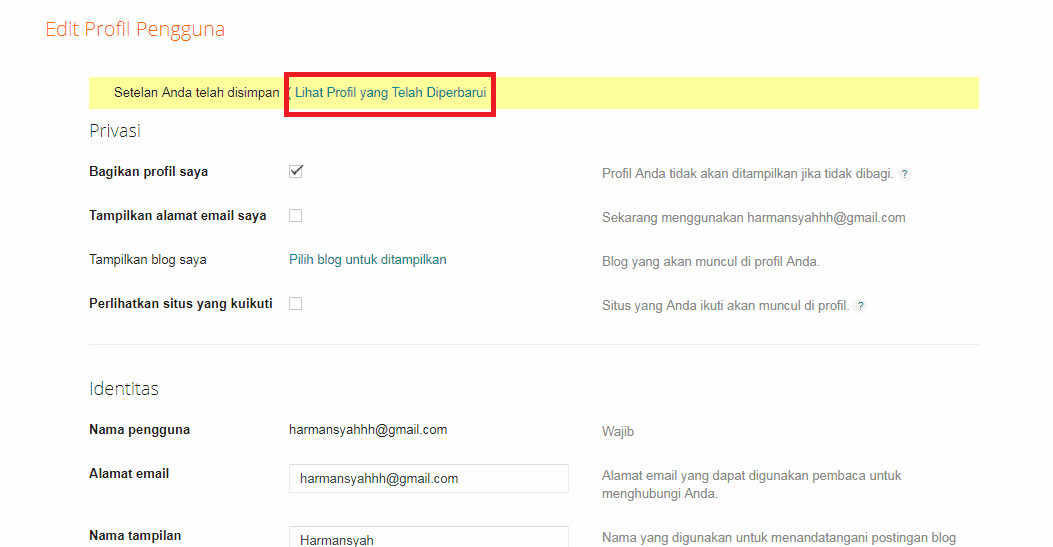
Setelahnya anda akan dibawa ke halaman seperti gambar berikut. Silahkan ubah dan isi data-data yang diperlukan sesuai dengan keinginan anda. Untuk pilihan checklist dalam hal ini saya tidak memberikan checklist pada pilihan Tampilkan alamat email saya dan Perlihatkan situs yang kuikuti. Jangan lupa, setiap melakukan perubahan pada pengaturan profil Blogger tidak lupa untuk menekan tombol Simpan Profil, agar perubahan yang anda lakukan bisa langsung tersimpan.

HARMANSYAH BLOG


Untuk melihat hasil perubahan yang anda lakukan, silahkan klik Lihat Profil yang Telah Diperbarui, seperti gambar berikut.

HARMANSYAH BLOG


Anda akan dibawa ke halaman profil Blogger anda, seperti profil Blogger saya berikut ini.

HARMANSYAH BLOG


Langkah terakhir yang harus dilakukan adalah menghapus widget serta link-link yang terkait dengan Google+ atau Google Plus yang pernah anda pasang pada Blog, seperti Lencana Google+, tombol share Google+ dan lain sebagainya.

Semoga dengan dihentikannya media sosial Gogle Plus ini, pihak Google akan menciptakan media sosial baru yang lebih baik dan bisa bersaing dengan media sosial lain.
Demikian informasi tentang penghentian layanan Google+ dan cara mengalihkan profil Google+ ke profil Blogger. Semoga bermanfaat and " Happy Blogging "

Membuat Menu Navigasi Plus Kotak Pencarian Responsive

|
Cara Membuat Menu Navigasi Plus Kotak Pencarian Responsive Mobile Friendly - Navigasi adalah petunjuk posisi dan arah perjalanan. Di dalam dunia web, navigasi dianggap penting agar user / pengunjung yang sedang berada di dalam halaman tertentu tidak tersesat dan mudah menemukan halaman-halaman lain dalam blog / website.

Apa itu Menu Navigasi Plus Kotak Pencarian Responsive?
Menu Navigasi Plus Kotak Pencarian Responsive (Mobile Friendly) adalah sebuah fasilitas yang diberikan oleh pemilik situs, dimana didalamnya berisi sekumpulan link-link penting yang mengarah ke halaman tertentu dan sebuah kotak pencarian yang digunakan untuk mencari artikel dengan sebuah kata kunci serta memiliki tampilan yang dapat menyesuaikan segala jenis tampilan secara otomatis dengan baik bila di akses melalui berbagai macam perangkat atau biasa disebut mobile friendly.

Baca juga : Membuat Blog Menjadi Responsive Mobile Friendly

Menu navigasi ini berbeda dengan menu navigasi yang pernah saya share sebelumnya pada artikel berjudul

Perbedaannya terletak pada bentuk tampilan menu navigasi. Menu navigasi sebelumnya apabila blog yang menggunakannya diakses melalui perangkat dengan ukuran layar yang lebih kecil seperti seluler atau handphone, tampilannya akan tampil amburadul tidak tersusun rapi. Sedangkan menu navigasi plus kotak pencarian responsive mobile friendly yang akan saya share kali ini, tampilannya akan tersusun berbeda dan rapi karena secara otomatis menyesuaikan ukuran layar ketika blog diakses melalui perangkat yang berbeda dan memiliki ukuran layar yang lebih kecil.

Oleh karena itu, pengunjung yang mengakses blog melalui perangkat seluler atau mobile, tampilan menu navigasi website atau blog akan terlihat sempurna dan profesional serta memudahkan para pengunjung memilih halaman tertentu di dalam sebuah blog dalam hal navigasi.

Berikut penampakan Menu Navigasi Plus Kotak Pencarian Responsive (Mobile Friendly) pada perangkat yang berbeda.

Membuat Menu Navigasi Plus Kotak Pencarian Responsive - Tutorial Blogger
Tampilan Dekstop

Membuat Menu Navigasi Plus Kotak Pencarian Responsive - Tutorial Blogger
Tampilan Seluler/Mobile


Bagaimana sob, cukup keren bukan? Apakah anda berminat?
Jika berminat, berikut ini kode CSS, JavaScript, dan HTML serta cara memasang Menu Navigasi dengan Kotak Pencarian Responsive Mobile Friendly.

Pertama-tama pastikan template blog anda sudah terdapat kode di bawah ini. Kode di bawah ini berfungsi untuk menampilkan kode HTML simbol-simbol gambar (font awesome), karena di dalam menu navigasi yang akan kita buat terdapat simbol gambar kaca pembesar yang terletak pada tombol kotak pencarian dan gambar rumah pada home. Jika belum, silahkan copy paste kode di bawah ini tepat di atas kode </head>. Untuk lebih jelasnya, baca artikel berjudul Cara Menggunakan dan Memasang Font Awesome di Blog sebagai panduannya.

<link href='https://netdna.bootstrapcdn.com/font-awesome/4.0.3/css/font-awesome.css' rel='stylesheet'/>

Copy paste kode CSS di bawah ini tepat di atas kode </head>

<style>
/* NAVIGATION MENU */
.toggleMenu {
    display:none;
    background:#555;
    padding:0 15px;
 height:45px;
 line-height:45px;
    color: #fff !important;
}
#nav {
 background:#333;
 text-transform:uppercase;
 height:48px;
 line-height:45px;
    font-family:Arial;
    font-size: 12px;
font-weight:bold;
/text-shadow:1px 1px 2px #000;
-webkit-box-shadow:0 1px 5px #000;-moz-box-shadow:0 1px 5px #000;box-shadow:0 1px 5px #000;
}
.nav-menu2 {
 background:#333;
    list-style: none;
 margin:0 0 0 0;
     *zoom: 1;
 float:left;
}
.nav-menu2:before,
.nav-menu2:after {
    content: &quot; &quot;;
    display: table;
}
.nav-menu2:after {
    clear: both;
}
.nav-menu2 ul {
    list-style: none;
 margin:0 0 0 0;
    width:12em;
}
.nav-menu2 a {
 display:block;
    padding:0 15px;
}
.nav-menu2 li {
    position: relative;
 margin:0 0;
}
.nav-menu2 &gt; li {
    float: left;
}
.nav-menu2 &gt; li &gt; a {
    display: block;
 height:48px;
 line-height:48px;
 color:#fafafc;
}
.nav-menu2 &gt; li &gt; a.active {
 background:#c00;
}
.nav-menu2 &gt; li:hover &gt; a {
 background:#c00;
}
.nav-menu2 li ul {
 background:#fff;
 display:block;
 position:absolute;
 left:0;
 z-index:10;
 visibility:hidden;
 opacity:0;
    -webkit-transition:all .25s ease-out;
       -moz-transition:all .25s ease-out;
        -ms-transition:all .25s ease-out;
         -o-transition:all .25s ease-out;
            transition:all .25s ease-out;
 border: 1px solid #d9d9d9;
 border: 1px solid rgba(217,217,217,1);
 box-shadow:0 0 2px rgba(0,0,0,0.2);
}
.nav-menu2 li li ul {
 left:100%;
 top:-1px;
}
.nav-menu2 &gt; li.hover &gt; ul {
 visibility:visible;
 opacity:10;
}
.nav-menu2 &gt; li &gt; ul:before {
 content:&quot;&quot;;
 width:0px;
 height:0px;
 position:absolute;
 bottom:100%;
 left:20px;
 border-width:8px;
 border-style:solid;
 border-color:transparent transparent #fff transparent;
 display:block;
}
.nav-menu2 li li.hover ul {
 visibility:visible;
 opacity:10;
}
.nav-menu2 li li a {
    display: block;
 color:#333;
    position: relative;
    z-index:100;
 line-height:32px;
}
.nav-menu2 li li a:hover {
 background:#f0f0f0;
}
/.nav-menu2 li li li a {
    background:#fff;
    z-index:20;
 color:#333;
}
.nav-menu2 li .parent:after {
    content: &quot;\f107&quot;;
    font-family: FontAwesome;
    font-style: normal;
    font-weight: normal;
    text-decoration: inherit;
    padding-left:6px;
}
#search-form {
 background:$(menu.background.color);
 float:right;
 margin:0 0;
 width:230px;
}
#search-form table {
 width:100%;
 margin:0 0 0 0;
}
#search-form td.search-box {
 padding-right:30px;
}
#search-form input#search-box[type=&quot;text&quot;] {
 background:#fff;
 height:36px;
 line-height:36px;
 margin:5px 0 5px 10px;
 padding:0 10px;
 width:99%;
 color:#666;
 border:none;
}
#search-form input#search-button[type=&quot;submit&quot;] {
 font-family: FontAwesome;
 background:#c00;
 color:#fff;
 height:36px;
 line-height:36px;
 margin:5px 5px 5px 0;
 padding:0 12px;
 border:none;
 outline:none;
 transition:all 0.25s;
 -moz-transition:all 0.25s;
 -webkit-transition:all 0.25s;
}

#search-form input#search-button[type=&quot;submit&quot;]:hover{
 background:#222;
 cursor:pointer;
}
#search-form input#search-box[type=&quot;text&quot;]:focus {
 background:#eee;
 outline:none;
}

@media only screen and (max-width:768px){
.nav {
  float:none;
  width:100%;
  max-width:100%
 }
    .active {
        display: block;
    }
 #search-form {
  width:100%;
  margin:0 0 0 0 !important;
 }
 .nav li ul:before {
  display:none;
 }
    .nav &gt; li {
        float: none;
  overflow:hidden;
    }
    .nav ul {
        display: block;
        width: 100%;
  float:none;
    }
 .nav-menu2 li ul {
  background:#eee;
  border:none;
  box-shadow:none;
 }
 .nav-menu2 li li ul {
  background:#f5f5f5;
 }
 .nav-menu2 li li a:hover {
  background:#ddd;
 }
    .nav &gt; li.hover &gt; ul , .nav li li.hover ul {
        position: static;
    }
 #search-form {
  width:100%;
  background:#444;
 }
 #search-form td.search-box {
  padding:0 10px !important;
 }
 #search-form td.search-button {
  padding:0 10px;
  width:1%;
 }
 #search-form input#search-box[type=&quot;text&quot;] {
  margin:0 0 0 0;
 }
 #search-form input#search-button[type=&quot;submit&quot;] {
  margin:0 0 0 0;
 }
}
</style>
<b:if cond='data:blog.isMobile'>
<style type='text/css'>
.mobile .navigation-menu {
 float:none;
 width:auto;
 max-width:728px;
 width:100%;
 padding:0 0 0 0;
 margin:0 0 0 0;
}
/* NAVIGASI */
.mobile #mobile-nav {
 background:#117AC9;
 font-size:13px;
 font-weight:bold;
 color:#fff;
 text-align:center;
 width:auto;
 overflow:hidden;
 margin:0;
 padding:10px 6px;
}
.mobile #mobile-nav span a{
 color:#fff;
 padding:3px 0;
 margin:0
}
.mobile #mobile-nav span a:hover{
 text-decoration:underline;
}
</style>
</b:if>

Selanjutnya temukan kode </body> (gunakan Ctrl+F untuk mempermudah pencarian), setelah ketemu, copy paste kode JavaScript di bawah ini tepat di atas kode </body>

<script type='text/javascript'>
//<![CDATA[
var ww=document.body.clientWidth;$(document).ready(function(){$(".nav li a").each(function(){if($(this).next().length>0){$(this).addClass("parent")}});$(".toggleMenu").click(function(e){e.preventDefault();$(this).toggleClass("active");$(".nav").toggle()});adjustMenu()})
;$(window).bind("resize orientationchange",function(){ww=document.body.clientWidth;adjustMenu()});var adjustMenu=function(){if(ww<768){$(".toggleMenu").css("display","inline-block");if(!$(".toggleMenu").hasClass("active")){$(".nav").hide()}else{$(".nav").show()}$(".nav li").unbind("mouseenter mouseleave");$(".nav li a.parent").unbind("click").bind("click",function(e){e.preventDefault();$(this).parent("li").toggleClass("hover")})}else if(ww>=768){$(".toggleMenu").css("display","none");$(".nav").show();$(".nav li").removeClass("hover");$(".nav li a").unbind("click");$(".nav li").unbind("mouseenter mouseleave").bind("mouseenter mouseleave",function(){$(this).toggleClass("hover")})}}
//]]></script>

Kemudian temukan kode </header> (gunakan Ctrl+F untuk mempermudah pencarian), setelah ketemu copy paste kode HTML di bawah ini tepat di bawah kode </header>

<nav id='nav'>
<a class='toggleMenu' href='#'><i class='fa fa-th-list'/> Menu</i></a>
<ul class='nav nav-menu2'>
<li><a class='active' href='#'><i class='fa fa-home'/></i></a></li>
<li><a href='#' title='About'>About</a>
<ul>
<li><a href='#' target='_blank' title='Contact Us'>Contact Us</a></li>
<li><a href='#' target='_blank' title='Privacy Policy'>Privacy Policy</a></li>
<li><a href='#' target='_blank' title='Disclaimer'>Disclaimer</a></li>
<li><a href='#' target='_blank' title='Terms Of Service'>Terms Of Service</a></li>
</ul>
</li>
<li><a href='#' title:'Menu1'>Menu1</a>
<ul>
<li><a href='#'>Sub Menu1</a>
<ul>
<li><a href='#' title='Sub Sub Menu1'>Sub Sub Menu1</a></li>
</ul></li>
<li><a href='#'>Sub Menu2</a>
<ul>
<li><a href='#' title='Sub Sub Menu2'>Sub Sub Menu2</a></li>
</ul></li>
<li><a href='#' title='Sub Menu3'>Sub Menu3</a></li>
<li><a href='#' title='Sub Menu4'>Sub Menu4</a></li>
</ul>
</li>
<li><a href='https://harmansh.blogspot.com/p/site.html' title='Sitemap'>Sitemap</a></li>
<li><a href='#' title:'Tools'>Tools</a>
<ul>
<li><a href='https://harmansh.blogspot.com/2018/06/pengertian-fungsi-dan-tag-dasar-html.html' target='_blank' title='Kamus HTML'>Kamus HTML</a></li>
<li><a href='https://harmansh.blogspot.com/2018/09/cara-memasang-tools-kode-warna-di-blog.html' target='_blank' title='HTML Color Code'>HTML Color Code</a></li>
<li><a href='http://www.blogcrowds.com/resources/parse_html.php' target='_blank' rel="nofollow" title='Parse Code HTML'>Parse Code HTML</a></li>
</ul></li>
<li><a href='#' title='Translate'>Translate</a></li>
</ul>
<form action='/search' id='search-form' method='get' style='display: inline;'><table><tbody><tr><td class='search-box'><input id='search-box' name='q' onblur='if(this.value==&apos;&apos;)this.value=this.defaultValue;' onfocus='if(this.value==this.defaultValue)this.value=&apos;&apos;;' type='text' value='Search…' vinput=''/></td>
<td class='search-button'><input id='search-button' title='Search' type='submit' value=''/></td></tr></tbody></table></form>
</nav>

Catatn : Silahkan disesuaikan dengan keinginan mulai dari link dan nama yang akan tampil pada menu.

Terakhir, silahkan klik Simpan Tema atau Save Template.

Catatan : Untuk kode HTML, selain memasang kode tersebut ke dalam kode Template, anda juga bisa memasangnya menggunakan Tambahkan gadget melalui menu Tata Letak untuk memudahkan anda dalam hal menambahkan atau mengganti link pada kode HTML. Namun apabila tata letak template anda tidak memiliki kolom Tambahkan gadget di bawah header, silahkan baca artikel berjudul Menambah 1 Kolom Gadget dibawah Header sebagai panduannya.

Dengan memasang menu navigasi plus kotak pencarian responsive mobile friendly pada blog, maka akan membuat blog akan tampil sempurna dan profesional secara otomatis di semua ukuran layar perangkat ketika blog diakses.

Demikian tutorial sederhana mengenai bagaimana cara membuat menu navigasi plus kotak pencarian responsive. Semoga bermanfaat and " Happy Blogging "